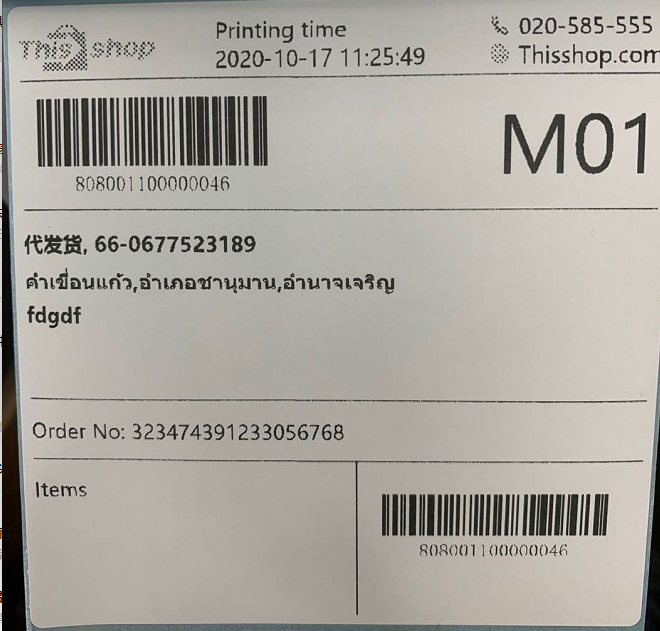
PS说明:电子面单打印目前仅针对所有商家
打印所需硬件:
电子热敏感打印机
纸张:
热敏感打印纸
打印纸张大小:100mm*100mm
面单说明:
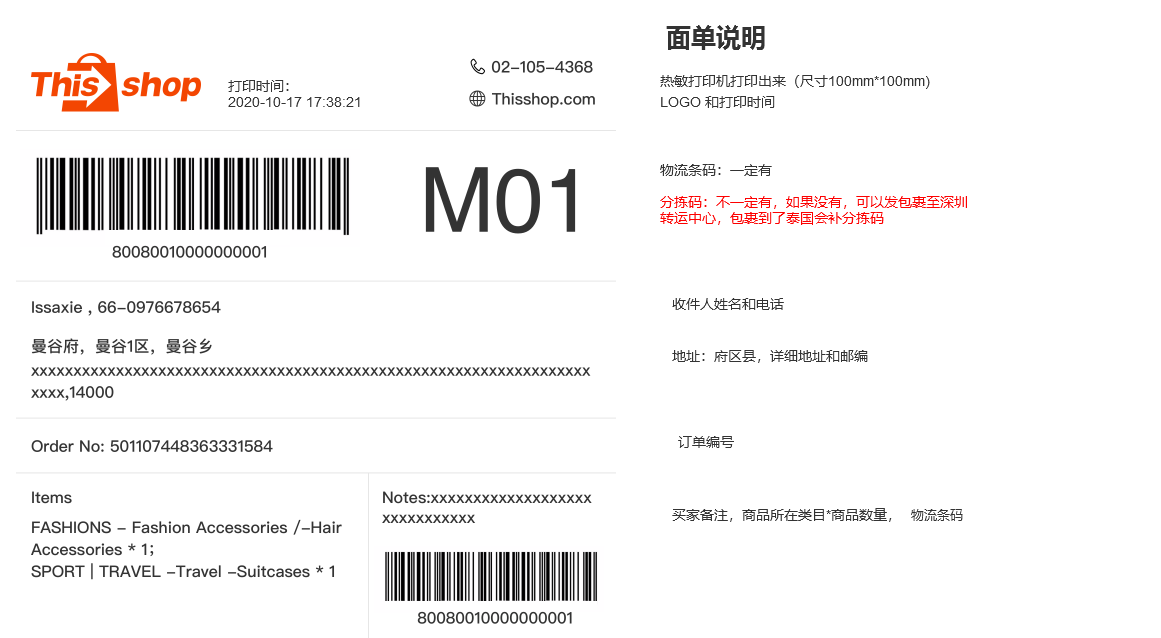
安装打印机驱动:
此处以得力热敏打印机DL888B型号为例。
不同打印机设置不同,可能会出现内容偏移,进入打印配置中调整偏移量即可完美打印。
操作步骤
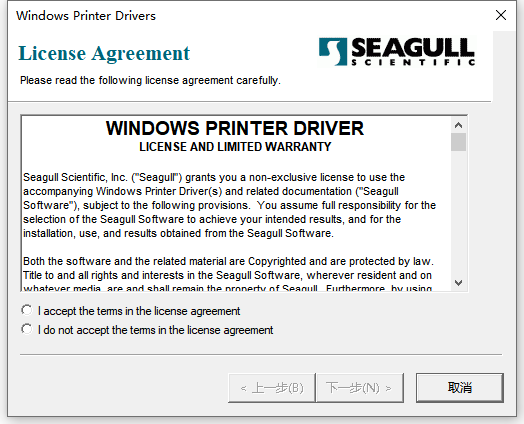
1、下载安装驱动,得力官网,https://www.nbdeli.com/,下载链接:https://www.nbdeli.com/services/download/4.html
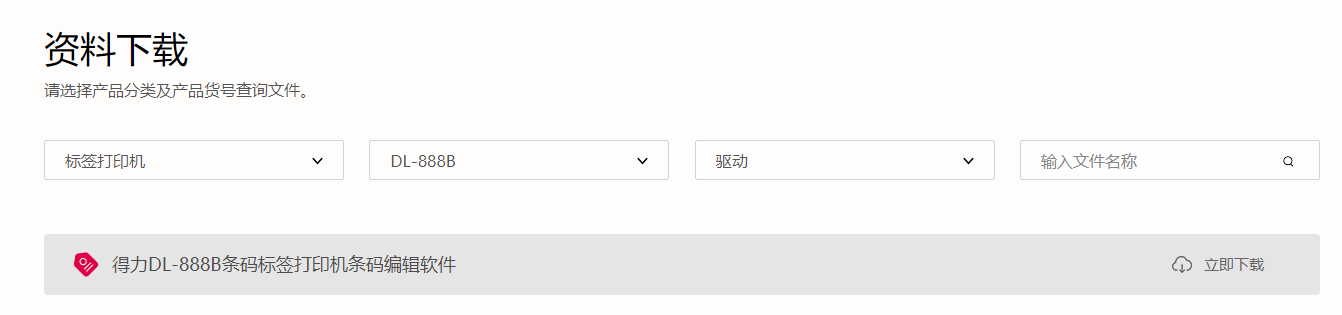
2、下载完成之后,点击开始安装,一直点击下一步,最后完成即可
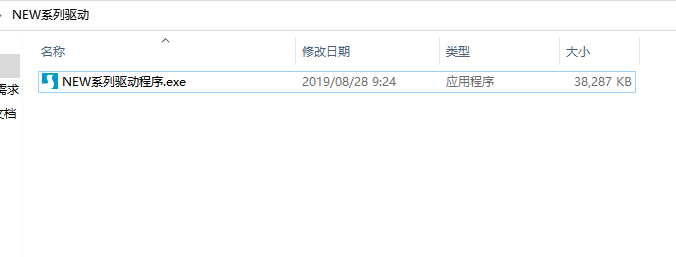
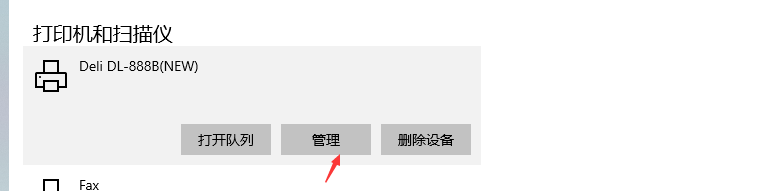
3、搜索打印机,点击管理,进行打印基础设置
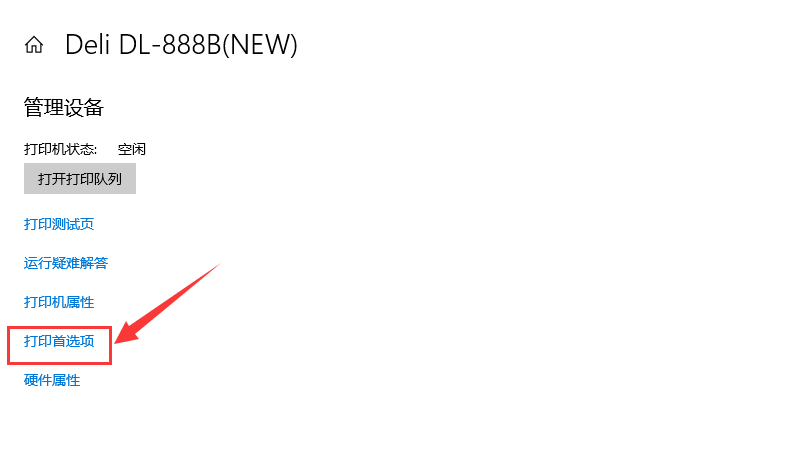
4、点击”打印首选“
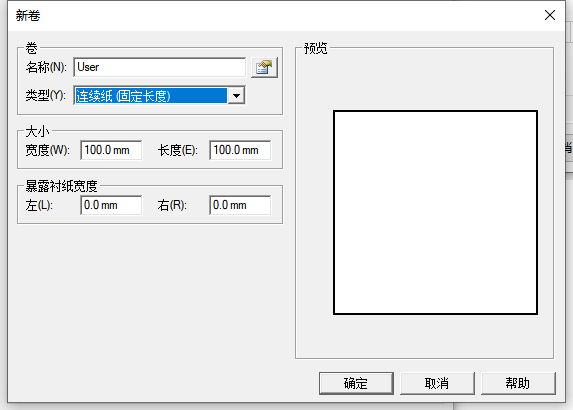
5、点击新建或者编辑,首先进行页面设置
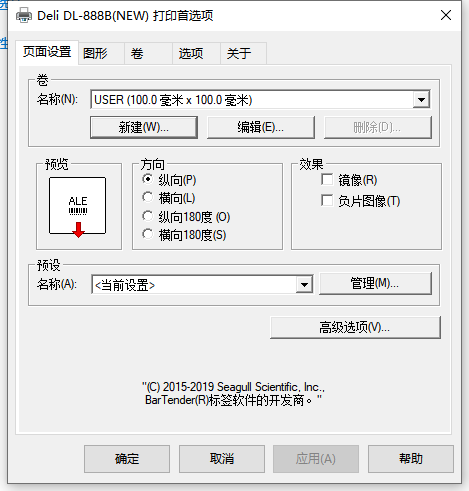
6、页面设置,名称自定义,类型为:连续纸(固定长度),宽度为100mm,长度为100mm,暴露衬纸宽度左右分别为0mm,然后点击确定保存
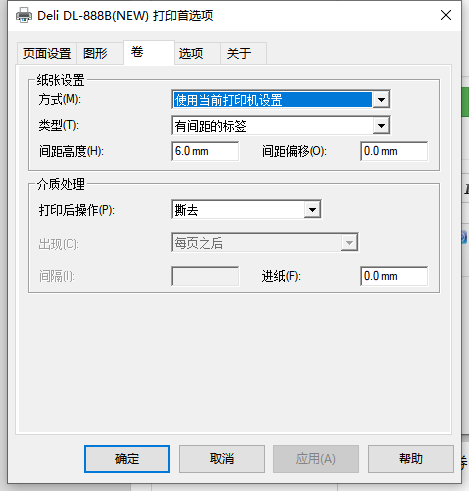
7、进行进行”券“设置,间距调试为6mm,点击确定保存
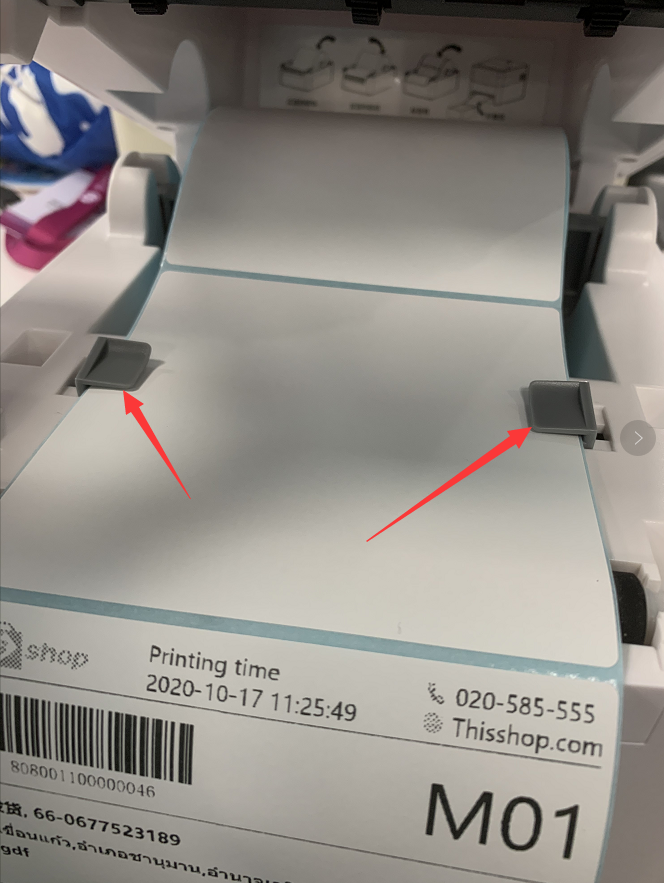
注意:打印时,热敏感纸放置好,热敏感纸向上放,并且两边纸确保在卡扣里面扣紧
以上,得力热敏感打印机设置完毕,仅针对得力DL*888B打印机类型,除了纸张大小为100mm*100mm,纸张类型为热敏感纸,其他不同类型的打印机,打印出来如果有问题,请适当调整打印机设置参数(暴露衬纸宽度,间距调试和间距偏移等等),直到打印出来完整的面单。
Thisshop商家操作中心电子面单打印操作
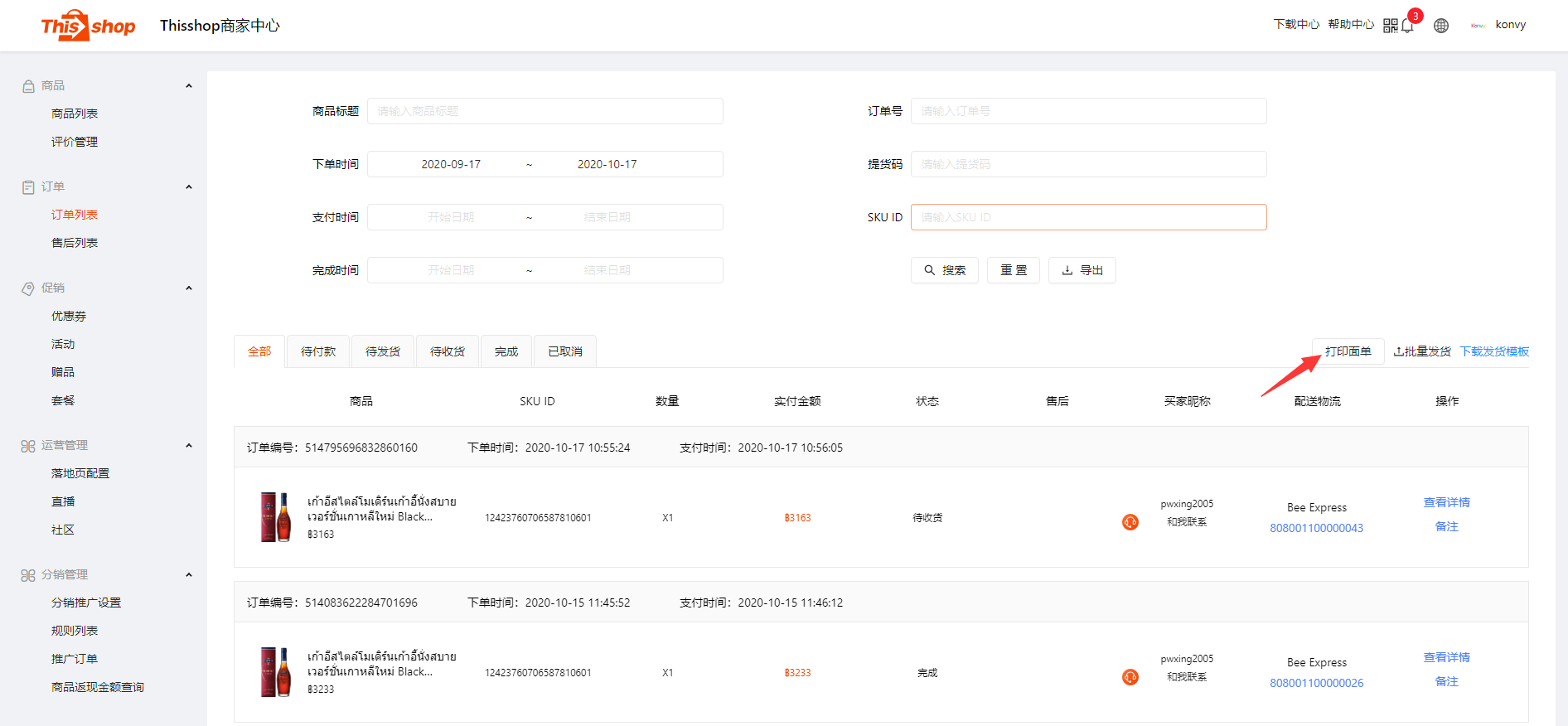
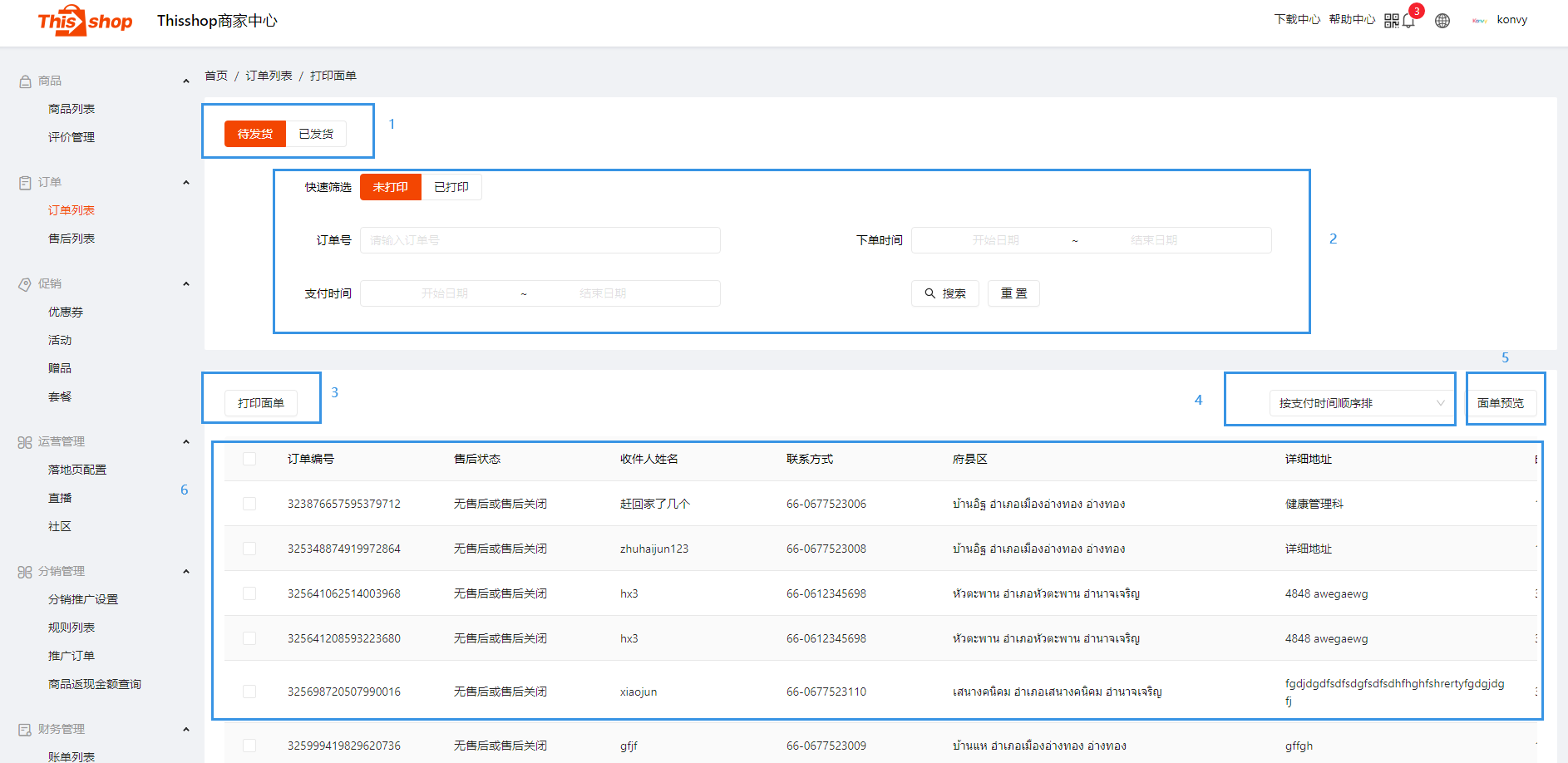
1、入口,订单列表,打印面单按钮
2、电子面单打印列表
1)、1为筛选订单待发货和已发货
2)、2为筛选未打印和已打印订单,可根据订单号,下单时间,支付时间查询订单
3)、3为打印面单按钮
4)、4为订单列表筛选,可根据支付时间顺序排和倒序排
5)、5为可面单预览
6)、6为订单列表区,展示订单字段
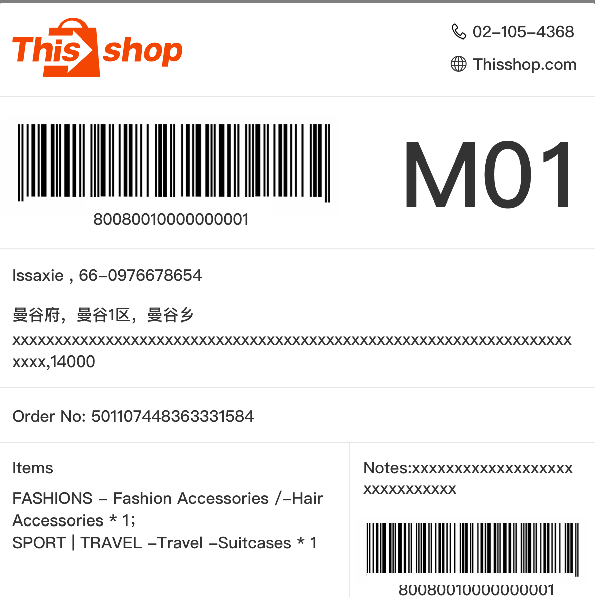
3、打印预览面单样式,其中商品和买家备注可自行选择是否打印
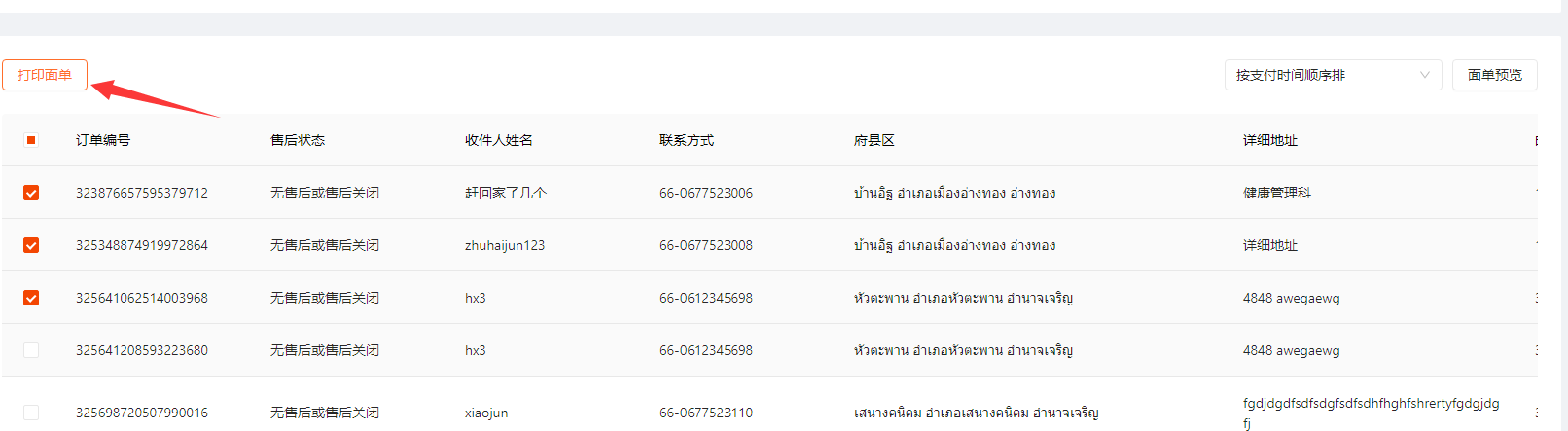
4、选中订单,点击”打印面单“,弹出面单打印框(可以批量选中打印)
5、自定义字段有:商品类目和买家备注,可选择勾选打印,默认为不勾选,点击打印,则会生成对应的物流单号,并且弹出浏览器打印
6、选择你安装好的打印机,选项:背景图形要选中,否则没有面单没有对应的线条,点击打印,则打印成功
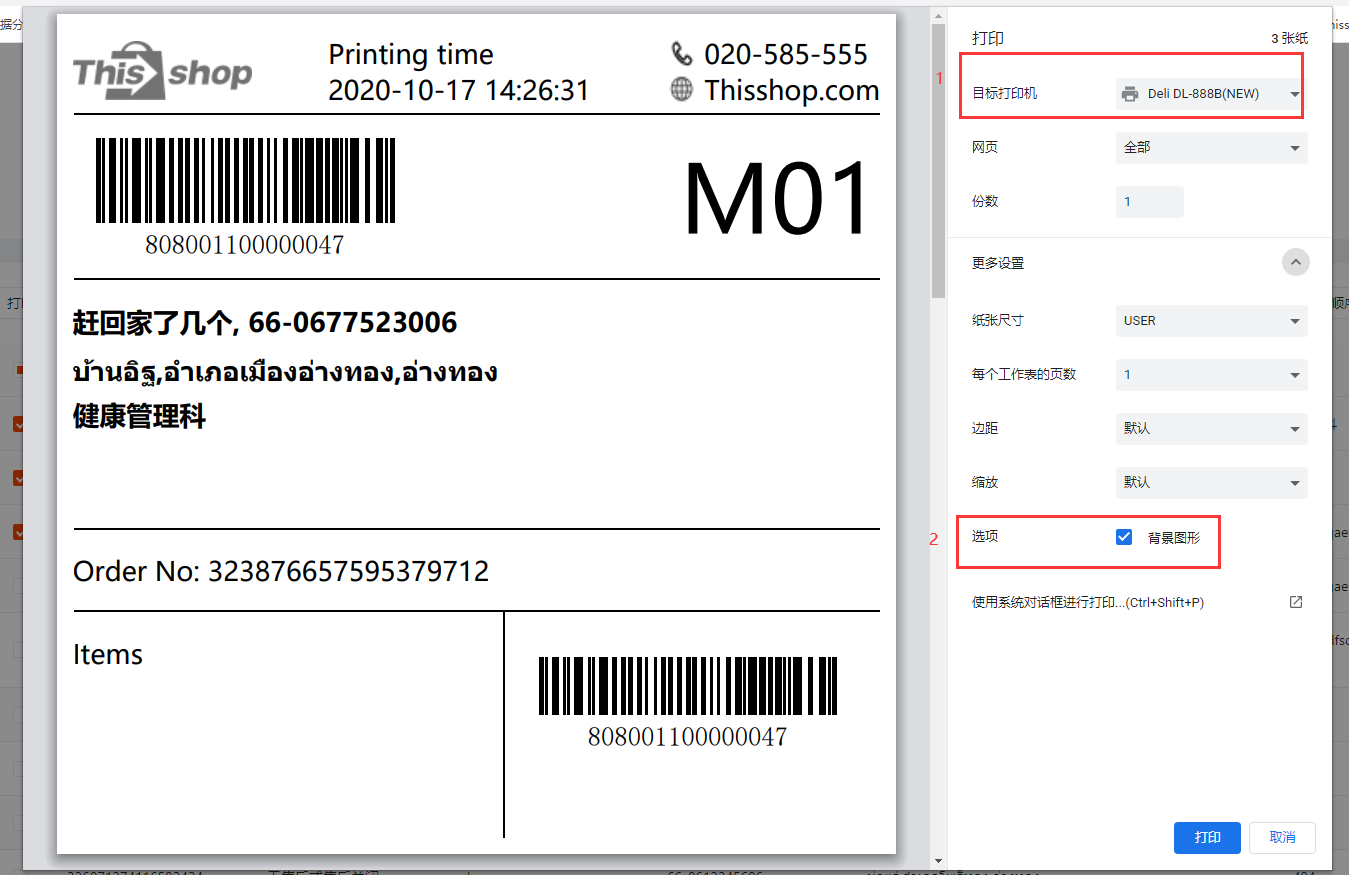
7、打印出来的面单